【ストーリーズの活用法を手っ取り早く動画で確認したい方】
Instagramマーケティング会社のマーケ責任者が、ストーリーズの活用法を解説しています。まずはこちらの動画でプロのノウハウをご確認ください。
「Instagramのストーリーズってよく聞くけど、どうやって使ったら良いの?」
「Instagramのストーリーズと通常のフィード画面は何が違うの?」
Instagramのストーリーズの使い方や見方で悩んでいる方もいるのではないでしょうか。
本記事では、Instagramのストーリーズの特徴やスマホ・PCからの見方、Instagramのストーリーズでできること、Instagramのストーリーズを足跡をつけないで閲覧する方法について解説します。
Instagramのストーリーズの使い方を身につけることで、より一層Instagramを活用できるでしょう。
また、Instagramのフォロワーを増やしたい方は、このストーリーズが鍵を握ります。ぜひこちらの記事も合わせて参考にしてみてください。
▼Instagramのストーリーズはフォロワーを増やす鍵!?7つの機能とコツを伝授!
SAKIYOMIでは、累計400万フォロワーものアカウントを運用し、1年間で平均30,108人ものフォロワーを増加を実現してきました。プロの運用ノウハウを正しく身につけるためのブログを今だけ限定公開中!
●フツーの男子大学生が6ヶ月で20万フォロワー達成するまで~6ヶ月でやったコト全てを公開~
●【モニターコンサル総集編】3ヶ月で何が変わった?フォロワー1万超え、月100万円収益化を実現したSAKIYOMIメソッドとは
●これだけで100万リーチを連発!?プロも実践するキャッチコピーの作り方4選
他にもたくさんのノウハウを公開中!ぜひお読みください!
Instagramのストーリーズとは?

Instagramのストーリーズは、正式にはStories(ストーリーズ)といいます。通常の投稿(フィード投稿)とは違い、スライドショーのような形式で画像や動画が切り替わるという特徴があります。
また24時間で自然消滅するため、より日常的な写真や動画を投稿できます。ストーリーズは投稿する手順がとても簡単なため、現在では多くのInstagramユーザーがストーリーズを使い、Instagramを活用しています。
Instagramのストーリーズの3つの特徴
nstagramのストーリーズ機能は、ユーザーが楽しめるような今までのフィード投稿になかった特徴があります。
ここからは、Instagramのストーリーズ機能の特徴を3つ紹介します。
- 投稿者に閲覧者が分かる
- プロフィール欄に保存できる
- 気に入った投稿をシェアできる
1:投稿者に閲覧者が分かる
ストーリーズ機能の1つ目の特徴は、投稿者に閲覧者が分かるという点です。そしてこの閲覧したことが分かるということを、足跡が残るといいます。
ストーリーズが消滅するまでの間は、誰が自分の投稿を見たのか確認することが可能です。また、誰が自分の投稿を見たかを確認できるのはストーリーズを投稿した自分だけです。
2:プロフィール欄に保存できる
ストーリーズは24時間で消えてしまいますが、消したくないストーリーズはプロフィール欄に保存することが可能で、この機能を「ハイライト」といいます。
また、自分が投稿した過去のストーリーズは、アーカイブに保存されており、今までのストーリーズをジャンルごとにまとめてタイトルをつけて、ハイライトとしてプロフィール欄に保存することも可能です。
▼参考記事:インスタグラムハイライトとは?足跡って?作り方から活用方法まで完全解説!
3:気に入った投稿をシェアできる
他の人のストーリーズを、自分自身のストーリーズ上でシェアすることも可能です。
シェアできるストーリーズの場合は、ストーリーズ画面に表示される紙飛行機型のシェアアイコンをタップし、「ストーリーズに追加」を選択すると、自分のストーリーズとしてシェアできます。
ただし、すべてのストーリーズを自由にシェアできるわけではなく、自分がメンションされている場合など、シェアできる条件や相手の設定によって利用できないことがあります。
Instagramのストーリーズの見方
1:スマホでのInstagramストーリーズの見方
ストーリーズは、Instagramのアカウントなしでは見ることができません。アカウントがない人はInstagramのアプリをスマホにインストールするところから始めましょう。
Instagramのアプリを開くと、画面のタイムライン上にはアカウントが並んでいます。これは、あなたがフォローしたユーザーの中でストーリーズを投稿した人です。見たい人のアカウントをタップすると、ストーリーズが見られます。
また画面を再度タップすれば、次の投稿者のストーリーズに切り替わり、タップし続けることでタイムラインにアカウントが並んだ順番にストーリーズを見ることが可能です。
2:PCでのInstagramストーリーズの見方
次はPCでの見方です。PC上でInstagramを開くと、上部にストーリーズのアイコンが並びます。見たい人のアカウントをクリックすると、投稿されたストーリーズを見ることができます。
再び画面をクリックすると、次のストーリーズに進めます。
1:自分で投稿したInstagramストーリーズの見方
投稿が消滅するまでの間は、自分で投稿したストーリーズもタイムライン上で見ることができます。
タイムライン上の一番左側に表示されている自分のアカウントをタップし、自分が投稿したストーリーズを見てみましょう。自分が投稿したストーリーズを再度確認したい場合は、この方法を使います。
ストーリーズ機能の活用方法に関しましては、下記の記事で詳しく解説しておりますので合わせてご覧ください。
▼参考記事:Instagramのストーリーズはフォロワーを増やす鍵!?7つの機能とコツを伝授!
【応用編】Instagramのストーリーズでできる9つのこと
Instagramのストーリーズには、メッセージ機能もあります。フィード画面と違い、ストーリーズのメッセージは送信者と受信者の2人しか確認できません。
ここからは、Instagramのストーリーズにある9つの機能について紹介します。
- Instagramのストーリーズをプロフィール欄に表示する
- Instagramのストーリーズを保存する
- Instagramのストーリーズの設定を変更する
- 自分が投稿したInstagramのストーリーズの閲覧者を確認する
- Instagramのストーリーズを限定公開する
- 投稿されたInstagramのストーリーズをシェアする
- 投稿したInstagramのストーリーズを削除する
- Instagramのストーリーズを宛先を指定して送信する
- Instagramのストーリーズを広告として利用する
1:Instagramのストーリーズをプロフィール欄に表示する
前述したように、Instagramのストーリーズは、プロフィール欄でも表示が可能です。
投稿したストーリーズの右下に「ハイライト」という項目があります。ハイライトのタイトルを設定し、「追加」をタップするとプロフィール欄に表示されます。
2:Instagramのストーリーズを保存する
Instagramのストーリーズは、放置しておくと24時間で消えてしまいます。しかし、消したくない投稿を保存することも可能で、保存方法は保存する先によって手順が異なります。
ここからは、Instagramのストーリーズの保存方法を3つ紹介します。
アーカイブに保存する
24時間で消えてしまうストーリーズは自身のアーカイブで確認できます。
プロフィール画面のメニュー欄の中にある「アーカイブ」をタップすると、今まで投稿したストーリーズを一覧で見ることができます。
アーカイブは過去の投稿も見ることができ再投稿も可能です。詳しい使い方に関しては下記をご覧ください。
▼参考記事:Instagramのアーカイブ機能とは?5ステップで使い方も解説!
端末のデータフォルダに保存する
アーカイブ上にあるストーリーズを、端末のデータフォルダに保存することも可能です。
まず、アーカイブの画面の中から保存したい投稿を選びタップします。その後、画面の右下の「…」をタップし、「保存」を選びます。
ハイライトで保存する
先ほど紹介した「ハイライト機能」を使うのもストーリーズを保存する方法の1つです。
「ハイライト機能」を使うことでプロフィール欄に表示しておけるだけでなく、24時間たっても消えることなく、他人から見える状態にしておけます。
3:Instagramのストーリーズの設定を変更する
Instagramのストーリーズは、公開範囲を設定できます。
自分が投稿したストーリーズの画面右下の「…」をタップすると、「ストーリーズ設定」という項目がでてきます。そこをタップすると、自分の投稿したストーリーズを表示しない人や、限定公開できる親しい友人の設定などができます。
4:自分が投稿したInstagramのストーリーズの閲覧者を確認する
前述したようにストーリーズは、誰が閲覧したかが分かる機能がついています。自分が投稿したストーリーズの左下に既読した人のアイコンと人数が表示されます。
アイコンをタップすると、ストーリーズを閲覧した人が一覧のように表示され誰が投稿を見たのか確認できます。非表示にしたい人がいればアイコン横の「…」をタップし、非表示設定にしましょう。
5:Instagramのストーリーズを限定公開する
Instagramのストーリーズをある特定のメンバーだけに公開したい場合などは、「限定公開機能」を使いましょう。
まず、ストーリーズの右下にある「…」をタップします。次に、「親しい友人」をタップし、限定公開したいメンバーをリストに追加していきます。
6:投稿されたInstagramのストーリーズをシェアする
投稿されたInstagramのストーリーズを他の友人にシェアすることも可能です。
投稿したいストーリーズ画面の「…」をタップすると「投稿としてシェア」という項目がでてきます。「投稿としてシェア」すると、ストーリーズがフィード画面に投稿されます。
7:投稿したInstagramのストーリーズを削除する
Instagramのストーリーズは、24時間で自然消滅しますが、その前に投稿したストーリーズを取り消したいという場合もあるでしょう。その場合は、ストーリーズを削除することが可能です。
ストーリーズ画面の「…」のをタップし、「削除」を選択します。削除をするとアーカイブからも消えてしまうため、あとから必要になる場合は削除する前に端末に保存しておきましょう。
8:Instagramのストーリーズを宛先を指定して送信する
Instagramのストーリーズは、ある特定の人に宛先を指定して送信する機能もあります。
ストーリーズの右下にある「…」から、「宛先を指定して送信」を選択しタップします。そしてストーリーズを送信したい人を検索または選択すると、特定の人にストーリーズ送信できます。
9:Instagramのストーリーズ広告として利用する
自分のストーリーズを広告として利用する機能もあります。
ストーリーズ右下にある「…」から「宣伝」をタップします。プライベートで使用している場合はあまり馴染みがない機能ですが、ショップなどを運営している場合は便利な機能でしょう。
2025年SNS最新攻略術”無料”セミナー開催中!
😔 SNS運用って何から始めればいいかわからない…
😢 動画編集やWebデザインはしっくりこない…
😭 何を何ヶ月やったらSNSで生計を立てられるの…
そう感じている方へ、まずは一度“累計3,500名以上”の方が実践したSAKIYOMIメゾット完全公開【無料セミナー】に参加してみませんか?
SAKIYOMIはこれまで・・・
⚫️ SNS支援数1000社以上
⚫️ 書籍10万部突破
⚫️ 参加者5,000名超SNSサミット主催
など、SNSを中心に多くの支援実績を残してきました。
そんなSAKIYOMIが積み上げてきたプロ目線のSNS運用法を、計200枚以上の大ボリュームで公開!さらに、一歩踏み出してセミナーに参加してくれた方限定で、SAKIYOMIのプロマーケターが実際に活用した“2025年最新ノウハウ特典”を無料でプレゼント!
※詳細はSAKIYOMIの公式LINEよりお送りいたします。
無料セミナーに参加して特典GET
Instagramのストーリーズの楽しみ方
・メッセージを送ってみる
ストーリーズにメッセージを送信するには、投稿されたストーリーズを開き、画面下部の「メッセージを送信」をタップします。また、ストーリーズへはメッセージだけでなく、絵文字を使ってリアクションを送信することができます。
他にも、ストーリーズ投稿者は、リアクションを多く獲得することでInstagramのアルゴリズムに評価され、ストーリーズ一覧の左側に表示されやすくなるため、フォロワーやユーザーからのリアクションを獲得できるようなストーリーズ投稿がオススメです。
・アンケートや質問に回答する
ストーリーズでは、フォロワーやユーザーに向けてアンケートや質問を行うことができます。例えば、選択式のアンケートや質問に回答することで、他の回答者がどんな回答をしているかが分かるため、人と比べたい心理を突くことができます。そのため、ストーリーズのアンケートや質問機能は、多数の回答を得やすい傾向にあります。
・ストーリーズの通知をオンにする
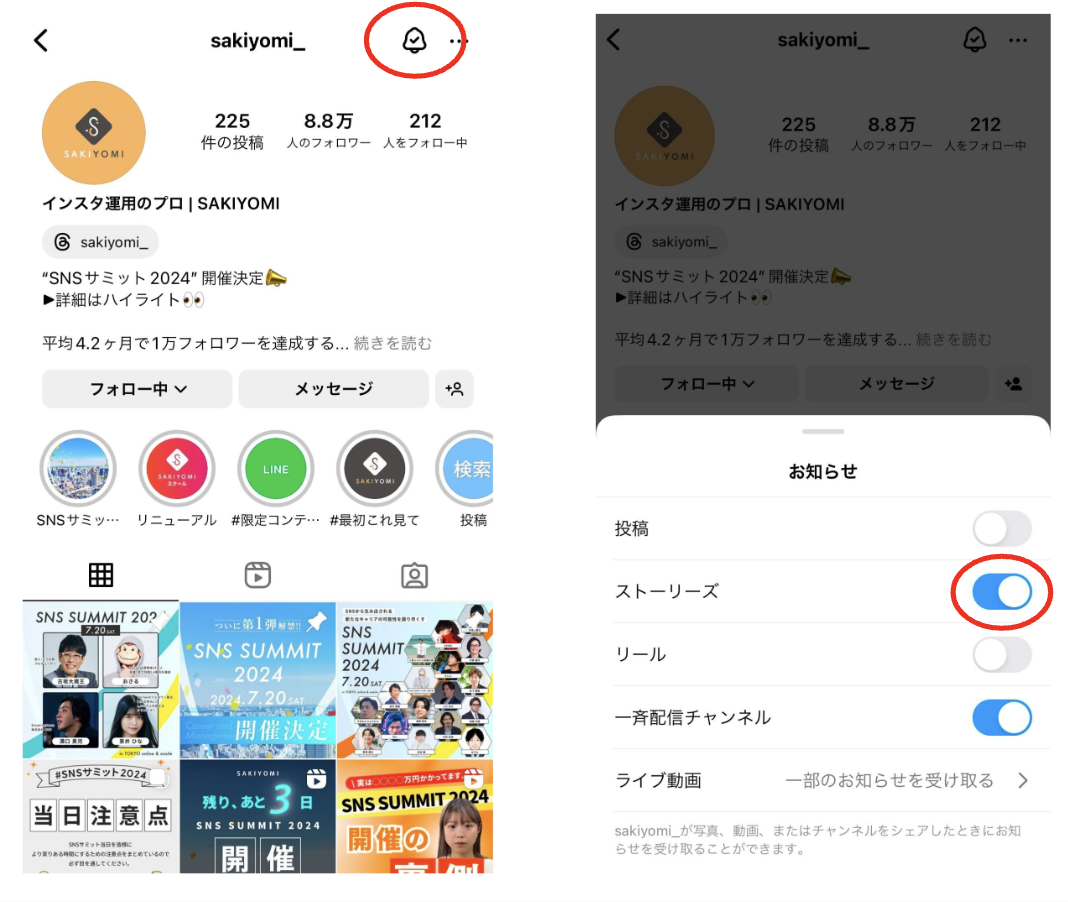
フォロー中のアカウントのストーリーズを見逃さずに見たい方は、ストーリーズが投稿されたら通知を送信する設定をしておくことで、逃すことなくストーリーズをチェックすることができます。
設定方法は、下図のように通知オンにしたいアカウントのプロフィール画面を表示し、画面の右上にあるベルマークを選択し、「ストーリーズ」を選択することで、通知オンにできます。
また、ストーリーズ投稿の通知だけではなく、「投稿」「リール」が投稿されたら通知オンにする設定もできます。
Instagramのストーリーズに足跡をつけないで閲覧する方法
Instagramのストーリーズは閲覧者が分かるという特徴がありますが、何かしらの事情でストーリーズを見た足跡を残したくない場合もあるでしょう。
次は、Instagramのストーリーズに足跡をつけないで閲覧する方法を2つ紹介します。
リポストアプリを使う
「リポスト」というアプリを使う方法があります。このアプリは、実際は他の人の投稿を保存するために使うものですが、ストーリーズに足跡を残さない方法としても使えます。
しかし、このアプリは非公式アプリであるため、使用の際は自己責任で使うようにしましょう。
サブアカウントを使う
足跡は残ってしまいますが、サブアカウントを作りストーリーズを閲覧する方法もあります。
Instagramのアカウントを2つ持つという厄介な方法ですが、この方法を使えばメインアカウントの足跡を残さずに閲覧できます。
しかし、サブアカウントを作る際に「連絡先をリンクする」設定になっていると、連絡先がサーバー上で同期されてしまうため、相手側に知り合いだと勘繰られてしまう可能性もあります。
サブアカウントの作り方に関しては下記にて詳しく説明しておりますので是非ご覧ください。
▼参考記事:インスタグラムのサブアカウントとは?削除方法や注意点もあわせて紹介
ストーリーズの見方を覚えてInstagramをより楽しもう
Instagramのストーリーズは24時間で自然消滅するため、通常のフィード画面に出すネタがない場合など気軽に楽しめる機能でしょう。
この記事を参考に、Instagramのストーリーズの特徴を知り、より一層Instagramを楽しんでみてはいかがでしょうか。
Instagramにはストーリーズ以外にも、フィードやリールなど数多くの機能があります。他の機能に関しては下記の記事にて解説しておりますので、是非ご覧ください。
▼参考記事:Instagramの基本的な機能を徹底解説!発信方法を覚えて、運用に活かそう!
SAKIYOMIでは、累計400万フォロワーものアカウントを運用し、1年間で平均30,108人ものフォロワーを増加を実現してきました。プロの運用ノウハウを正しく身につけるためのブログを今だけ限定公開中!
●フツーの男子大学生が6ヶ月で20万フォロワー達成するまで~6ヶ月でやったコト全てを公開~
●【モニターコンサル総集編】3ヶ月で何が変わった?フォロワー1万超え、月100万円収益化を実現したSAKIYOMIメソッドとは
●これだけで100万リーチを連発!?プロも実践するキャッチコピーの作り方4選
他にもたくさんのノウハウを公開中!ぜひお読みください!